 Eyecad.pl
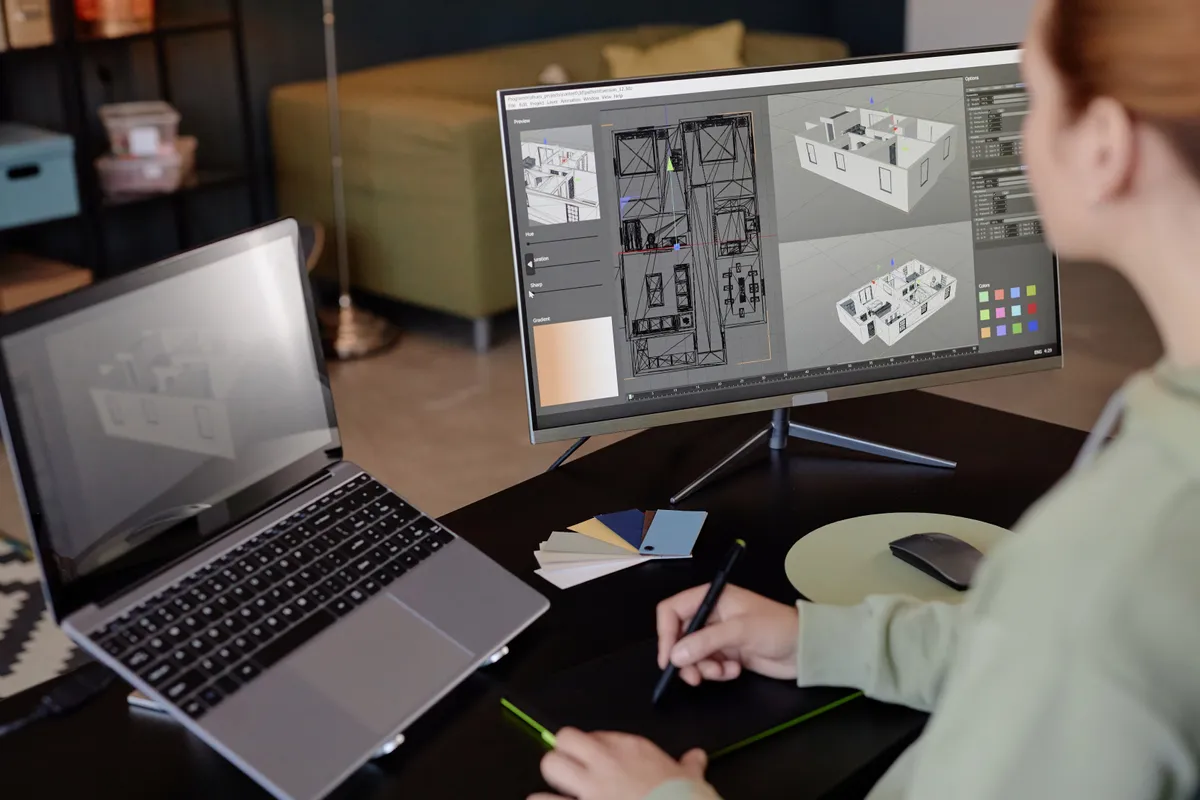
Jak zacząć z Revit i modelowaniem parametrycznym – praktyczny przewodnik BIM od podstaw
Spis treści
Revit i modelowanie parametryczne po ludzku: jak to naprawdę działa w codziennej robocie
Pierwszy raz odpaliłem Revit po wielu latach w CAD‑zie 2D. Pierwsza myśl: „gdzie są moje linie?”. Druga: „czemu coś się samo zmieniło w przekroju, skoro ruszyłem tylko ścianę na rzucie?”. I to jest dokładnie moment, w którym kończy się „rysowanie”, a zaczyna modelowanie parametryczne.
W Revicie nie kreskujesz ściany. Wstawiasz ścianę jako obiekt z parametrami: wysokość, grubość, materiał, typ, koszt. To już nie jest rysunek. To model + baza danych w jednym.
Model, który „myśli” z Tobą
W praktyce wygląda to tak:
- przesuwasz ścianę w rzucie – automatycznie zmienia się przekrój, elewacja, 3D i zestawienia,
- korygujesz wysokość kondygnacji – wszystkie ściany, słupy, balustrady „podciągają się” do nowego poziomu,
- zmieniasz typ okna – od razu podmienia się geometria, materiał, a nawet koszt w zestawieniu.
Pamiętam jeden z pierwszych projektów: klient wpadł na pomysł, żeby podnieść parter o 20 cm. W CAD‑zie to dzień poprawiania przekrojów i opisów. W Revicie – zmiana poziomu i szybki obchód kontrolny po widokach. Różnica w czasie i w stresie – ogromna.
To właśnie jest modelowanie parametryczne: pracujesz na relacjach i parametrach, a nie na „martwych” kreskach.
BIM vs CAD 2D: co tak naprawdę zmienia Revit
Jeśli siedzisz w CAD‑zie, to wiesz, jak to wygląda: linie, łuki, bloki. Ściana to tak naprawdę kilka linii, ewentualnie blok. Revit podchodzi do sprawy zupełnie inaczej.
W CAD‑zie rysujesz, w Revicie modelujesz
- CAD 2D: ściana to zespół kresek, które musisz pilnować w każdym rysunku osobno.
- Revit: ściana to inteligentny obiekt z parametrami – grubość, warstwy, materiał, koszt, powiązanie z poziomami.
Model zaczyna się zachowywać jak „żywy organizm”. Zmieniasz grubość ściany – aktualizuje się geometria, opisy i zestawienia. W CAD‑zie to klasyczne „gdzie jeszcze o tym zapomniałem?”.
Miałem kiedyś sytuację, że w CAD‑zie ktoś pogrubił ścianę tylko na jednym przekroju. Na budowie padło pytanie: „to w końcu gdzie ma być ta grubość?”. Od tamtej pory bardzo doceniam fakt, że w Revicie jedna zmiana naprawdę jest jedną zmianą w całym modelu.
Dlaczego parametryzacja tak mocno redukuje chaos
Dobrze ustawione parametry potrafią wyczyścić bałagan w plikach o kilkadziesiąt procent. Powód jest prosty: nie duplikujesz informacji.
- Wysokość kondygnacji – jeden parametr, wiele elementów.
- Grubość ściany – jeden parametr typu, wszystkie ściany tego typu korzystają z niego.
- Typ okna – jeden model, wiele instancji z tym samym opisem i kosztem.
Do tego dochodzi LOD – poziom szczegółowości. W bibliotekach Revit to nie tylko „jak bardzo szczegółowo narysowane”, ale też jak bardzo sparametryzowane są elementy. Czy okno ma tylko wysokość i szerokość, czy też osobno sterujesz ościeżnicą, skrzydłem, opaską? To rzutuje na wydajność modelu i na to, czy rodziny „uniosą” duże projekty.
Jak zacząć myśleć parametrycznie, a nie „kreskowo”
Jeśli dopiero wchodzisz w Revit, kluczowe jest zrozumienie jak program myśli, a nie gdzie jest który przycisk. Na początku miałem odruch: „szukam narzędzia do narysowania linii”. Tymczasem tu chodzi o zupełnie inny sposób pracy.
Trzy podstawowe założenia Revita
-
Model to baza danych, nie rysunek
Nie „rysujesz” ściany, tylko wstawiasz ścianę z określonym typem i parametrami. -
Wszystko jest ze sobą powiązane
Zmieniasz poziom – zmienia się to, co do niego „przyklejone”. Dobrze poustawiane zależności robią za Ciebie 80% roboty przy zmianach. -
Widoki to tylko różne okna na ten sam model
Rzut, przekrój, 3D – wszystko pokazuje ten sam model. Dlatego zmiana w modelu „odbija się” wszędzie.
Przy jednym z pierwszych projektów wnętrz klient poprosił o szybkie porównanie dwóch wariantów wysokości zabudowy kuchennej. W CAD‑zie robiłbym kopię rysunku. W Revicie – zmieniłem parametr i przełączyłem się między widokami. Ta „lekkość” zmian wynika właśnie z parametrycznego podejścia.
Parametry, więzy, zależności – co jest czym i od czego zacząć
Modelowanie parametryczne brzmi groźnie, dopóki nie rozbijesz go na małe klocki. W praktyce wszystko kręci się wokół kilku rzeczy: wymiarów, więzów i prostych formuł.
Co ogarnąć na początek
- Parametry wymiarowe – długości, szerokości, wysokości, grubości.
- Parametry geometryczne – promienie, kąty, odległości.
- Więzy geometryczne – np. „okno zawsze w osi ściany”, „ściana zawsze w osi słupa”.
- Formuły i nazwy parametrów – np.
wysokosc_parapetu = wysokosc_pomieszczenia * 0.9.
Te formuły to nie jest programowanie. To zwykła matematyka na poziomie szkoły średniej, ale robi ogromną różnicę. Zamiast ręcznie zmieniać 10 wymiarów, korygujesz jeden parametr nadrzędny, a reszta przelicza się sama.
Hierarchia zależności: dlaczego model się czasem „rozjeżdża”
Każdy, kto trochę dłużej siedzi w Revicie, miał taki dzień: wprowadzasz niewinną zmianę i model zaczyna wariować. Zwykle winna jest brakująca lub zła hierarchia zależności.
Od ogółu do szczegółu – naprawdę
Plan, który sprawdza się w praktyce:
-
Najpierw parametry globalne
Wysokości kondygnacji, moduł siatki, podstawowe grubości, główne rozstawy. -
Potem parametry pochodne
Wysokość parapetów, podziały fasady, wymiary otworów wynikające z modułu. -
Na końcu detale
Opaski, cokół, drobne odsunięcia.
Modelowanie parametryczne naprawdę nagradza porządek i hierarchię. Przy chaotycznym nakładaniu więzów model działa „magicznie”… do pierwszej poważniejszej zmiany.
Kiedyś budowałem rodzinę mebla bez planu. Każdy wymiar przywiązywałem „do czegoś”: raz do osi, raz do krawędzi, raz do innego wymiaru. Po godzinie testów model tak się „poskręcał”, że szybciej było zrobić go od zera niż naprawiać. Od tej pory zawsze zaczynam od kartki i listy 3–5 parametrów głównych.
Pierwsze tygodnie z Revitem: jak się uczyć, żeby nie znienawidzić programu
Najgorzej jest skoczyć na głęboką wodę i próbować robić od razu duży komercyjny projekt. To prawie zawsze kończy się frustracją. Dużo lepiej potraktować pierwsze tygodnie jak mały, prywatny bootcamp.
Ile to zajmuje w realu
Przy 1–2 godzinach dziennie po ok. 4–8 tygodniach da się spokojnie:
- modelować prosty budynek,
- ogarniać rzuty, przekroje, 3D,
- tworzyć proste rodziny parametryczne,
- robić zestawienia.
Kluczowe jest jedno: regularność. Lepiej 5 razy po godzinie niż jedna 8‑godzinna sesja co tydzień.
Plan na pierwsze 2–4 tygodnie
Tydzień 1 – oswojenie Revita i BIM
Zacznij od:
- zainstalowania Revita i odpalenia przykładowych projektów,
- przejścia po interfejsie: paski, widoki, nawigacja 3D, okno właściwości,
- zrozumienia, że to model i baza danych, a nie „ładniejszy CAD”.
Można tu spokojnie posiłkować się krótkim kursem czy serią filmów – ważne, żeby zobaczyć pełny przepływ: model → rzuty → przekroje → zestawienia.
Tydzień 2 – pierwszy mały projekt
Dobra metoda to „mini‑zadańko”:
- prosta chałupa jednorodzinna dla architekta,
- jedno pomieszczenie (np. salon z aneksem) dla projektanta wnętrz.
Rysujesz ściany, strop, dach, wstawiasz okna i drzwi, zaglądasz w 3D i przekroje. Chodzi o to, żeby poczuć, jak jedna zmiana odbija się w wielu widokach.
Tydzień 3–4 – świadome parametry
Tu wchodzi już parametryka:
- wysokości, szerokości, grubości jako parametry,
- pierwsze typy rodzin (np. okna 80/100/120).
Przy każdym nowym parametrze zadaj sobie pytanie: czy to faktycznie ma się zmieniać w przyszłości? Jeśli nie – może to wcale nie musi być parametr.
Pierwszy model BIM: od bryły do wnętrz bez robienia sobie krzywdy
Przy pierwszym poważniejszym modelu łatwo wpaść w pułapkę „dopieszczania detali”. A potem nagle klient zmienia bryłę budynku i cały misterny detal trzeba odtworzyć. Spokojniej jest iść prostą kolejnością.
1. Poziomy i osie – szkielet wszystkiego
Od tego zawsze zaczynam: poziomy (kondygnacje) i osie. To jest kręgosłup budynku. Do nich „przyczepiasz” ściany, słupy, dach, schody.
Kiedyś klient uparł się, żeby zacząć od modelowania wnętrz, bo „reszta jeszcze się projektuje”. Skończyło się tak, że przy każdej zmianie bryły wnętrza trzeba było poprawiać ręcznie. Po tej akcji mam żelazną zasadę: najpierw bryła i struktura, potem wnętrza.
2. Bryła, układ funkcjonalny, dopiero potem wnętrza
Kolejność, która się sprawdza:
- Główna bryła budynku – ściany zewnętrzne, stropy, dach.
- Układ funkcjonalny – ściany działowe, podstawowe otwory, schody, poręcze.
- Wnętrza – meble, oświetlenie, detale.
Widoki rzutów i przekroje traktuj jak główne narzędzie kontroli modelu 3D. Zmiana w bryle od razu jest widoczna.
3. Drzwi, okna, meble – od razu parametrycznie
Przy drzwiach i oknach bardzo szybko widać, czy używasz sensownych rodzajów rodzin, czy rysujesz każdą odmianę od zera. Z parametrami wysokości/szerokości tworzysz warianty jednym kliknięciem.
To samo przy wnętrzach. Jeśli oprawy oświetleniowe mają parametr „wysokość montażu”, a meble – „odległość od ściany” czy „wysokość blatu”, globalne korekty przestają być koszmarem. Raz miałem zlecenie, gdzie trzeba było podnieść wszystkie oprawy o 10 cm. Bez parametrów to ręczna orka. Z parametrami – 2 minuty.
Rodziny parametryczne: Twoje klocki LEGO w BIM
Największy przeskok wydajności przychodzi wtedy, kiedy zaczynasz tworzyć własne rodziny parametryczne. Dobrze zrobiona rodzina to element, który:
- reaguje na zmianę wymiarów,
- pięknie współpracuje z otworem w ścianie,
- trzyma się zasad firmy (materiały, nazwy, koszty).
Przykład: proste okno lub drzwi z regulowaną szerokością i wysokością
Schemat, który działa:
-
Nowa rodzina na dobrym szablonie
Dla drzwi/okien wybierz szablon „ścienny”, żeby od razu dobrze współpracował z hostem (ścianą). -
Geometria na spokojnie, bez baroku
Prosta ościeżnica, proste skrzydło – bez detali. Detale dojdą później, jeśli w ogóle będą potrzebne. -
Parametry wymiarowe jako typy
Wymiary szerokości i wysokości zmieniasz na parametry typu:
Szerokość,Wysokość.
Z tego masz „Drzwi 80”, „Drzwi 90” itd. bez rzeźbienia na nowo. -
Parametry materiałów
Materiały podpinaj pod parametry, np.Materiał ościeżnicy,Materiał skrzydła. Wtedy zmieniasz materiał z poziomu projektowego, bez dłubania w rodzinie.
⚡ PRO TIP: przy tworzeniu rodzin korzystaj z opcji „Paste Aligned to Selected Levels”. Samo „ciało” parametru się nie przeniesie, ale kopiują się płaszczyzny odniesienia i wymiary. To świetny sposób na szybkie odtwarzanie logiki parametrycznej w kolejnych rodzinach bez klikania wszystkiego od zera.
Otwory, wykończenia i „nierozjeżdżające się” detale
Krytyczny element to związek między:
- geometrią otworu (void),
- parametrami wymiarów ramy/szklenia.
Otwór powinien korzystać z tych samych parametrów, co rama. Przy zmianie Szerokości i Wysokości wszystko skaluje się razem. Opaski, parapety, listwy – wiążesz do krawędzi otworu i sterujesz dodatkowymi parametrami (szerokość, wysunięcie). Dzięki temu przy zmianie wymiarów nic nie „ucieka”.
Coraz częściej do rodzin warto dodać inteligentne wycięcia i zabezpieczenia – np. automatyczne podcięcia przy ościeżnicach, które adaptują się do wymiarów. Dla wykonawcy to złoto: mniej ręcznej rzeźby na modelu i więcej wiarygodnych detali w bibliotece BIM.
Płaszczyzny odniesienia: niewidzialny szkielet Twoich rodzin
Pierwszy raz, gdy ktoś mi powiedział: „najpierw ustaw płaszczyzny odniesienia, potem rysuj geometrię”, pomyślałem, że to trochę overkill. Do czasu, aż wróciłem do własnej rodziny po miesiącu i nie byłem w stanie zrozumieć, co jest z czym połączone.
Jak zapanować nad lasem płaszczyzn
W prostych rodzinach masz dwie–cztery płaszczyzny i jest spokój. W bardziej złożonych – bywa ich kilkadziesiąt. Bez porządku robi się dżungla.
Dwie rzeczy, które bardzo pomagają:
- Nazwy płaszczyzn odniesienia – np.
Front_korpusu,Tyl_korpusu,Oś_symetrii. - Subkategorie z kolorami – osobne kolory dla różnych grup płaszczyzn (np. bazowe, montażowe, funkcjonalne).
W edytorze rodzin możesz tworzyć własne subkategorie i przypisywać im kolory. Gdy wracasz do rodzin po czasie, różnica jest kolosalna – od razu widzisz, co jest ważne, a co pomocnicze.
Kierunek wyciągania bryły – drobny detal, który ratuje nerwy
Mały, mało opisywany smaczek: kierunek wyciągania bryły zależy od sposobu rysowania płaszczyzny odniesienia.
Revit traktuje:
- lewą stronę płaszczyzny jako dodatnią,
- prawą jako ujemną.
Etykiety płaszczyzny pokazują, która strona jest która. Ogarnięcie tego pozwala kontrolować orientację bryły bez dodawania dodatkowych parametrów „kierunek”. Przy rodzinach montowanych (np. elementy na ścianach, sufitach) to robi dużą różnicę – mniej niespodzianek przy wstawianiu.
Parametry i koszty: kiedy model zaczyna „liczyć pieniądze”
W pewnym momencie pojawia się nieuchronne pytanie inwestora: „a ile to będzie kosztować?”. Przy tradycyjnym podejściu dane do kosztorysu powstają osobno, często w Excelu. W Revit w dobrze zrobionym modelu większość informacji już siedzi w bazie danych.
Jak powiązać parametry z kosztami
-
Parametry kosztowe dla rodzin i materiałów
- dla rodzin: koszt jednostkowy drzwi, okien, elementów wyposażenia,
- dla materiałów: koszt m²/m³ betonu, płytek, wykończeń.
-
Przypisanie parametrów do konkretnych elementów
Wybierasz w modelu typ ściany, drzwi, stropu – przypisujesz materiał z kosztem. Zmieniasz materiał albo grubość – automatycznie zmienia się koszt. -
Dostosowanie nazewnictwa pod polskie realia
Nazwy parametrów, jednostki, kody – lepiej od razu ustawić pod lokalne standardy kosztorysowe. Dużo łatwiej później rozmawia się z kosztorysantem i inwestorem.
Kiedy zrobiliśmy pierwszy projekt, w którym model prowadził kosztorys, różnica w ilości korekt względem poprzednich projektów była ogromna. Główna zaleta: każda zmiana projektowa natychmiast „przeliczała się” na pieniądze.
Zestawienia i raporty – bez ręcznego przepisywania
- Z poziomu modelu generujesz zestawienia elementów i materiałów (Quantity Schedules).
- Przy zmianie geometrii lub materiału zestawienia aktualizują się same.
- Jeden szablon zestawienia możesz stosować w wielu projektach.
⚡ PRO TIP: jeśli myślisz poważnie o danych, prędzej czy później zahaczysz o Model Checker. To narzędzie, które w 6 krokach (filtry, reguły, testy zgodności…) sprawdza, czy parametry w modelu są kompletne i poprawne. Dobrze ustawione reguły pozwalają wychwycić braki (np. brak kosztu, brak materiału) zanim model trafi do kosztorysanta.
Porządek w danych: Model Checker i Model Configurator w praktyce
Najprostszy test jakości modelu: czy jesteś w stanie w sekundę wyłowić np. wszystkie drzwi EI60 na 2. piętrze? Jeśli nie – coś szwankuje w parametrach.
Jak sensownie kontrolować jakość modelu
-
Mieć standard, do którego porównujesz
Standard biura / klienta: nazwy parametrów, wymagane pola, kody, sposób opisu. Bez tego kontrola jakości to zgadywanie. -
Sprawdzić, jak naprawdę wpisujesz dane
- czy parametry typu / instancji są używane konsekwentnie,
- czy pola są wypełniane w tym samym miejscu (np. numer pomieszczenia zawsze w jednym parametrze),
- czy nie tworzysz duplikatów (
Numer_pomieszczenia_2itp.).
-
Odpalić Model Checker
Tu zaczyna się automatyzacja:- filtrujesz kategorie (np. same instalacje),
- definiujesz reguły (parametr X nie może być pusty, wartość musi pochodzić z listy),
- dostajesz raport braków i błędów.
-
Startować projekty z Model Configuratorem
To trochę jak firmowy „starter pack” dla modeli. Ustawiasz raz wzorcowe parametry, strukturę kategorii i poziomów – nowe projekty zaczynają od razu z sensem, a nie z czystego pliku.
Z mojego doświadczenia: odkładanie Model Checkera „na później” kończy się tym, że na końcu projektu robisz nerwowe poprawki pod standard klienta. Im szybciej wdrożysz automatyczną weryfikację, tym mniej będzie takiego gaszenia pożarów.
Najczęstsze błędy przy parametryce i jak ich uniknąć
Każdy, kto zaczyna z modelowaniem parametrycznym, ma etap fascynacji: dodajemy parametr tu, więzy tam, formułki wszędzie. Efekt? Model pięknie działa, dopóki niczego nie zmienisz.
Najczęstsze wtopy:
-
Za dużo więzów, za mało planu
Elementy są powiązane ze wszystkim dookoła. Ruszasz jedną ścianę, a przestawia się pół modelu.
➜ Zanim dodasz więz, zapytaj: czy ten wymiar ma być sterowany, czy tylko informacyjny? -
Dodawanie parametrów „w biegu”
Bez planu, tu trochę, tam trochę – po tygodniu nikt nie wie, co jest ważne.
➜ Na początku sesji spisz 5–10 kluczowych parametrów, które naprawdę sterują rodziną/projektem. -
Nazwy typu
Param1
Po tygodniu możesz tylko zgadywać, co to było.
➜ Stosuj jasne nazwy:Szerokosc_korpusu,Wysokosc_frontu,Odsuniecie_od_sciany. -
Brak piramidy zależności
Wszystko zależy od wszystkiego.
➜ Zbuduj prostą hierarchię: 2–3 parametry główne, poniżej pochodne, na końcu detale. -
Parametry „na pokaz”
Parametryzujesz coś, co nigdy nie będzie się zmieniać.
➜ Parametr nadaj tylko temu, co faktycznie może się zmieniać między wariantami.
Idealne ćwiczenie na start? Pojedynczy mebel: szafka, stół, prosty regał. Tam w praktyce poczujesz, jak działają:
- podstawowe parametry,
- zależności,
- testowanie zmian.
Potem możesz przejść do małego wnętrza, a następnie do domu. Inaczej bardzo łatwo zbudować sobie „potwora”, którego będziesz się bać ruszyć.
Zadania (Worksets), wydajność i LOD – co rzadko się mówi na początku
Przy małych projektach Worksets wydają się zbędnym bajerem. Przy większych – ratują wydajność i nerwy.
-
Zadania (Worksets) pozwalają wyłączać całe fragmenty modelu, które aktualnie Cię nie interesują.
Przy dużych, gęsto sparametryzowanych modelach to często jedyny sposób, żeby praca nie zamieniła się w czekanie na odświeżenie widoku. -
LOD w bibliotekach Revit to nie tylko detal geometrii, ale stopień parametryzacji.
Zbyt „wypasione” rodziny (masa detalu, masa parametrów) potrafią zabić wydajność przy większych projektach. Dlatego na etapie budowy bibliotek dobrze jest świadomie ustalać:
co naprawdę musi być parametryczne, a co może być po prostu stałe.
Dynamo i AI – kiedy to ma sens, a kiedy tylko przeszkadza
Zwykle pytanie brzmi: „czy do modelowania parametrycznego trzeba programować?”. Odpowiedź: nie. Revit sam w sobie daje bardzo dużo bez żadnego kodu.
Revit bez kodu – ile da się z tego wycisnąć
Na zwykłych parametrach, rodzinach i formułach zrobisz:
- sensowne modele architektury i wnętrz,
- własne biblioteki okien, drzwi, mebli,
- zestawienia materiałów i kosztów,
- prostą logikę zależności między wymiarami.
To wystarczy, żeby spokojnie pracować komercyjnie.
Kiedy Dynamo faktycznie się przydaje
Dynamo wchodzi do gry, gdy:
- drażni Cię powtarzalna ręczna robota (np. numeracja pomieszczeń, seryjna zmiana opisów),
- chcesz budować bardziej złożone układy parametryczne – np. fasady, które reagują na wiele warunków.
Dynamo to wizualne programowanie – łączysz bloczki, przesyłasz między nimi dane. Nie trzeba znać składni żadnego języka, ale przydaje się myślenie „logiką przepływu”.
Dobre pierwsze zastosowania:
- automatyczna numeracja,
- seryjne poprawianie parametrów,
- generowanie siatek elementów,
- pierwsze fasady parametryczne.
Sporo osób fajnie zaczyna od webinarów krok po kroku (są np. ponad dwugodzinne materiały o fasadach parametrycznych w Revit + Dynamo), gdzie widać cały proces: od geometrii, przez reguły, aż po analizę wariantów.
Gdzie w to wszystko wchodzi AI
AI zaczyna być pomocne głównie przy:
- generowaniu wariantów (np. różnych rytmów fasady na bazie kilku parametrów),
- sugerowaniu ustawień parametrów (optymalne rozstawy, proporcje),
- analizie i porównaniu wielu opcji, które wygenerujesz z pomocą Dynamo.
Mądre połączenie Revit + Dynamo + AI pozwala wyjść poza schemat „jedna koncepcja na tydzień” i spokojnie obsłużyć wiele wariantów bez ręcznej przemiałki.
Kontrola jakości i integracja z produkcją CNC – gdy BIM przestaje być „tylko” projektem
W pewnym momencie BIM przestaje być tylko „ładnym 3D dla inwestora”, a staje się podstawą:
- kosztorysowania,
- prefabrykacji,
- sterowania maszynami CNC.
Wtedy spójność parametrów to już nie kwestia estetyki, tylko ryzyka błędów produkcyjnych.
Jak przygotować model pod CNC (w skrócie)
- Geometria możliwie czysta – bez zbędnych zaokrągleń i „dziwnych” kształtów.
- Parametry odpowiadające realnym operacjom: grubość płyty, długość cięcia, promień frezu.
- Spójne materiały i warstwy: maszyna musi „wiedzieć”, z czego jest co zrobione.
- Kontrola parametrów narzędziami typu Model Checker / Model Configurator.
W jednym z projektów meblowych dopiero wtedy zobaczyliśmy, ile warte są dobre parametry, gdy trzeba było wysłać dane bezpośrednio do produkcji. To, co wcześniej było „miłym dodatkiem”, nagle stało się krytycznym warunkiem powodzenia.
Najczęstsze pytania na starcie (FAQ)
Jakie parametry są absolutnie podstawowe na początku pracy w Revit?
Na samym początku skup się na:
- Poziomach (Levels) – wszystko do nich „przyklejasz”.
- Typ vs egzemplarz (Type / Instance) – co zmienia cały typ (np. grubość ściany), a co tylko pojedynczy element (np. długość jednej ścianki).
- Wymiarach – wysokość, szerokość, grubość ścian, okien, drzwi.
- Materiałach – bo potem decydują o zestawieniach i kosztach.
- Podstawowej fazie (Existing / New) – żeby nie pomylić istniejącego z projektowanym.
To już wystarczy, żeby sensownie zbudować prosty budynek.
Jak zaplanować hierarchię parametrów, żeby nie wprowadzić chaosu?
- Zrób listę informacji, których naprawdę użyjesz (zestawienia, eksport do kosztorysu, CNC).
- Wyciągnij z niej 2–3 parametry nadrzędne (wysokość systemowa, moduł szerokości, grubość podstawowa).
- Ustal konwencję nazw i trzymaj się jej.
- Używaj prostych formuł, unikaj „magii” na 10 linijek.
- Weryfikuj spójność danych Model Checkerem.
Czy programowanie jest niezbędne do modelowania parametrycznego w Revit?
Nie.
Revit daje bardzo dużo bez programowania:
- parametry,
- formuły,
- relacje między wymiarami.
Programowanie (czy raczej wizualne programowanie w Dynamo) to kolejny etap, gdy chcesz automatyzować powtarzalne zadania albo iść w bardziej złożoną geometrię.
Jak zacząć naukę Revit, jeśli nigdy nie pracowałem w BIM?
Najprościej:
- Krótki kurs / seria filmów z podstawowym workflow: poziomy, siatki, ściany, stropy, okna, drzwi.
- Odtwórz prostą chałupę z gotowego szablonu krok po kroku.
- Po drodze poznaj widoki: rzut, przekrój, 3D, kopiowanie widoków, zapisywanie plików.
- Ucz się na małych projektach, a nie od razu na biurowcu.
Czym praktycznie różni się modelowanie parametryczne od rysowania CAD 2D?
- CAD: linie i symbole, które nie wiedzą, czym są.
- Revit: obiekty (ściana, okno, strop) z parametrami i relacjami.
Zmiana w jednym miejscu w CAD‑zie wymaga ręcznej aktualizacji w innych rysunkach. W Revicie:
- zmieniasz element,
- wszystkie widoki, zestawienia i detale aktualizują się automatycznie.
Jak długo trwa opanowanie podstaw modelowania parametrycznego na poziomie samodzielnej pracy?
Przy regularnej nauce:
- 2–4 tygodnie – na proste rodziny i podstawowe formuły (ok. godziny dziennie),
- 1–2 miesiące – żeby swobodnie tworzyć własne biblioteki, zestawienia i proste automatyzacje.
Dobrze ułożone szkolenie skraca ten czas, bo omijasz typowe ślepe uliczki.
Na koniec: od czego zacząć jutro
Jeśli miałbym wskazać jeden konkretny krok na start:
- Weź jeden prosty mebel albo mały pokój,
- Zbuduj go w Revicie symetrycznie względem punktu wstawienia,
- Dodaj kilka czytelnych parametrów (wysokość, szerokość, głębokość, odsunięcie),
- Poeksperymentuj ze zmianami.
Na początku taka parametryzacja potrafi frustrować. Ale to właśnie ona wyrabia intuicję, która potem procentuje przy większych, bardziej zaawansowanych bibliotekach BIM i pracy na prawdziwych projektach.